
Posts tonen met het label kassa software. Alle posts tonen
Posts tonen met het label kassa software. Alle posts tonen
dinsdag 12 september 2017

dinsdag 13 juni 2017
Opstarten kassasysteem
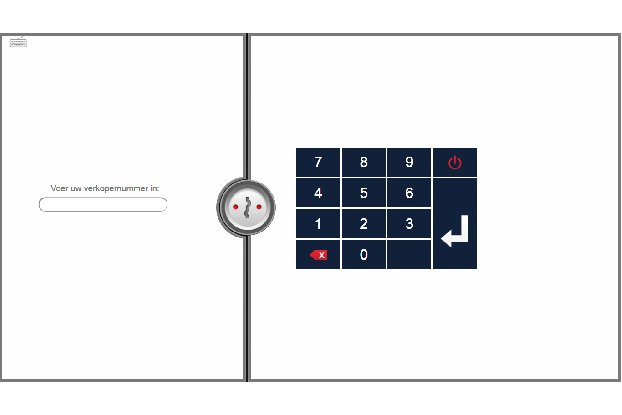
Na het aanzetten van de kassa PC of all-in-one touchscreen kassa krijgt u bovenstaande inlogscherm te zien. Voer uw verkoopnummer in of scan een pasje en druk op enter om de kassasoftware te openen. Onderstaand kassascherm zal hierna worden geopend.
Het verkoopnummer kan aangemaakt worden in de StoreContrl Cloud backoffice omgeving via medewerkers .

maandag 29 mei 2017
Contacten klanten

Klanten
Hier kunnen klantenlijsten binnen de winkelautomatisering worden bekeken, opgezocht en verwerkt worden. Maak gebruik van de filters van het kassasysteem om de klant te zoeken. Gebruik na het invullen van het filter de tab toets om de opdracht te geven om te zoeken.
klik op de regel van een klant die je wilt bekijken en het klantvenster wordt geopend.Voor een nieuwe klant in te voeren druk je op nieuw.
Er kan per klant gekozen worden voor een spaarsysteem. Via de kassa is het eventueel mogelijk om achteraf kassabonnen en/of punten te koppelen aan een klant.

Let Op!! Met verwijderen gooi je alle gegevens van de klant weg en zijn dus niet meer terug te halen
Met het rode kruis aan het einde van elke klantregel, kan de klant verwijderd worden. Pas hier dus goed mee op!
Klanten exporteren
Alle klantgegevens kunnen worden geëxporteerd naar een bestand. Ga via contacten naar klanten en klik op exporteren.

Hierna verschijnt onderstaand venster.

- Geef aan naar welk bestand u wilt exporteren
- Om alle klanten te exporteren vult u hier niets in. Om van deze optie gebruik te kunnen maken is het van belang om de klantenkaart per klant juist in te vullen.
- Hier kunt u aangeven welke informatie u wilt exporteren.
- Klik op exporteren en het bestand zal worden gedownload.
Het adressenbestand kan worden gebruikt om te importeren in uw mailing tool naar keuze of u kunt de adreslabels zelf printen met een labelprinter.
Via de knop Adreslabels printen kunt u het gehele klantenbestand printer. Wilt u op basis van een gewenste selectie printen dan kan dit via het Excelbestand. Mocht u niet bekend zijn hoe u via Exel labels kunt printen kunt u hier de uitleg vinden.
Klantgroep
Er zijn standaard 2 klantgroepen aanwezig. De klantgroep webshop voor de klanten die in het systeem zijn gekomen via een internetverkoop en de klantgroep standaard voor klanten die via de kassa zijn ingevoerd. Via de stamgegevens is het mogelijk om extra klantgroepen aan te maken.
dinsdag 1 september 2015
Opticon PX-20

Met de balans module van StoreContrl Cloud
Door gebruik te maken van een datacollector kunt u eenvoudig barcodes scannen. De datacollector genereert een bestand die te importeren is in de StoreContrl Cloud balansmodule.Het is onder andere mogelijk om gebruik te maken van de Opticon PX-20 om uw aanwezige voorraad te controleren met de voorraad die volgens uw kassasysteem aanwezig is.
Hoe werkt een balansscanner?
Voorraadbeheer met de balans scanner. Door de knop met de barcode in te drukken kunt u een barcode inscannen die opgeslagen zal worden in het geheugen van de balansscanner. Indien er een foutieve barcode is gescand kan deze gescand worden door de knop met de min in te drukken. Hierdoor zal deze barcode uit het geheugen worden gehaald.
Wanneer het scannen is voltooid sluit je de scanner aan op een computer en open je het bijbehorende programma om de gescande barcodes als text bestand op te slaan.
Open de StoreContrl Cloud balansmodule en importeer het text bestand.
Indien u nog geen balansscanner heeft kunt u deze bestellen via info@kassacompany.nl
Hoe werkt inventarissen?
Hieronder informatie om de inventarisatie zo soepel mogelijk te laten verlopen.
Voorbereiding balansen
Voordat er een inventarisatie uitgevoerd gaat worden is het belangrijk om de juiste voorbereidingen te treffen.
Bij de voorbereiding van de inventarisatie is het bijvoorbeeld handig om:
- een inventarisatieplan maken;
- contoleren of balansscanners zijn opgeladen;
- balans methode testen;
- handleiding doornemen;
- zorgen dat het magazijn op orde is
Waarom balans je een winkel?
Om de balans voor de belasting op te kunnen maken wil je graag de voorraadwaarde van een bepaald moment weten. Meestal is dat aan het einde van een jaar maar tussentijds inventariseren wordt ook gedaan. De waarde van de aanwezige voorraad kan via de rapportage historische voorraad op gevraagd worden. Het is dus juist aan te raden om de voorraad gecontroleerd te hebben voordat er de waarde opgevraagd wordt.Tip! inventariseer voor het einde van het jaar en het liefst het hele jaar door zodat de waarde van de voorraad voor het einde van het jaar gelijk is aan de winkelvoorraad. Via de rapportages voorraad is er een voorraadwaarde op te vragen met een datum selectie. De voorraad afwaardering is op te vragen via de financiele rapportages. Deze rapportage geeft aan uit welk kwartaal en welke groep de inkoopwaarde komt. Door bijvoorbeeld gebruik te maken van de voorraadwaardering die op te vragen is via de belastingdienst kunt u op de boekhoudkundige voorraad afschrijven.
Verschillende manieren van inventarisatieEr zijn verschillende manieren waarop je een inventarisatie kunt uitvoeren. De werkwijze verschilt per winkel.
Er zijn twee vormen van voorraadinventarisatie:
- steekproefsgewijze inventarisatie;
- volledige inventarisatie
Balansscanner kopen:
Wat kost een balans scanner? voor een prijsopgave zie hardware configurator.
Abonneren op:
Posts (Atom)


